 基本
基本 家電量販店の
その
ここから
 テティーベア
引き継ぎ前の
先に、
| 機種の | 戻せる | やる |
|---|---|---|
| Android → Android | 全期間 | Googleドライブに |
| iPhone → iPhone | 全期間 | iCloudに |
| iPhone ⇔ Android | 直近14日間 | QRコードで |
何が引き継げて、何が消えるのか
作業に
| 引き継ぎ | ◯ 引き継げる | × 引き継げない・ |
|---|---|---|
| ログインするだけ | 友だちリスト/グループ/プロフィール | 通知音の |
| ひと | トーク履歴 | 異OS間 |
同じ
異OS間だけが
14日より
事前準備|旧端末でやる4つ
ここを
1. メールアドレスとパスワードを確認
設定 →
未登録なら
2. 電話番号を確認
設定 →
3. トーク履歴をバックアップ
iPhoneは、
iCloudの
空き容量が 足りないと 止まります。 先に 整理しておきましょう。
Androidは、
4. 必要なら「2段階認証をスキップ」をONにする
電話番号が
QRコードで
ここから
 うさぎが
うさぎがいちばんラクなのは「かんたん引き継ぎQRコード」
LINEが
旧端末が
旧端末で
- ホーム →
「設定」 → 「かんたん 引き継ぎQRコード 」でQRコードを 表示 - 新端末で
スキャンすると 「新しい 端末で この QRコードを スキャンしましたか?」と 出るので 「次へ」 - 端末の
ロックを 解除して 本人確認
新端末で
- LINEを
インストールして 起動し、 「ログイン」を タップ - 「QRコードで
ログイン 」→「QRコードを スキャン 」 - 旧端末に
表示された QRコードを 読み取る - 「トーク履歴の
復元 」に進む
この
ここから
旧端末が
新端末での引き継ぎ|iPhone → iPhone
QRコードが
- 新しい
iPhoneで LINEアプリを インストール - 起動して
「ログイン」を 選択 - 電話番号または
メールアドレスで ログイン - 認証コード
(SMS)を 入力 - 「トーク履歴を
復元 」→ iCloudから 復元 - 友だち・グループ・スタンプも
自動で 復元される
5番が
新端末での引き継ぎ|Android → Android
骨格は
- 新しい
Androidで LINEアプリを インストール - 起動して
「ログイン」を 選択 - 電話番号または
メールアドレスで ログイン (QRコードが 使えるなら そちらが 早いです) - 認証コード
(SMS)を 入力 - 「トーク履歴を
復元 」に進む - バックアップを
取った をときと 同じ Googleアカウント 選ぶ - 友だち・グループ・スタンプも
自動で 復元される
6番が
そもそも
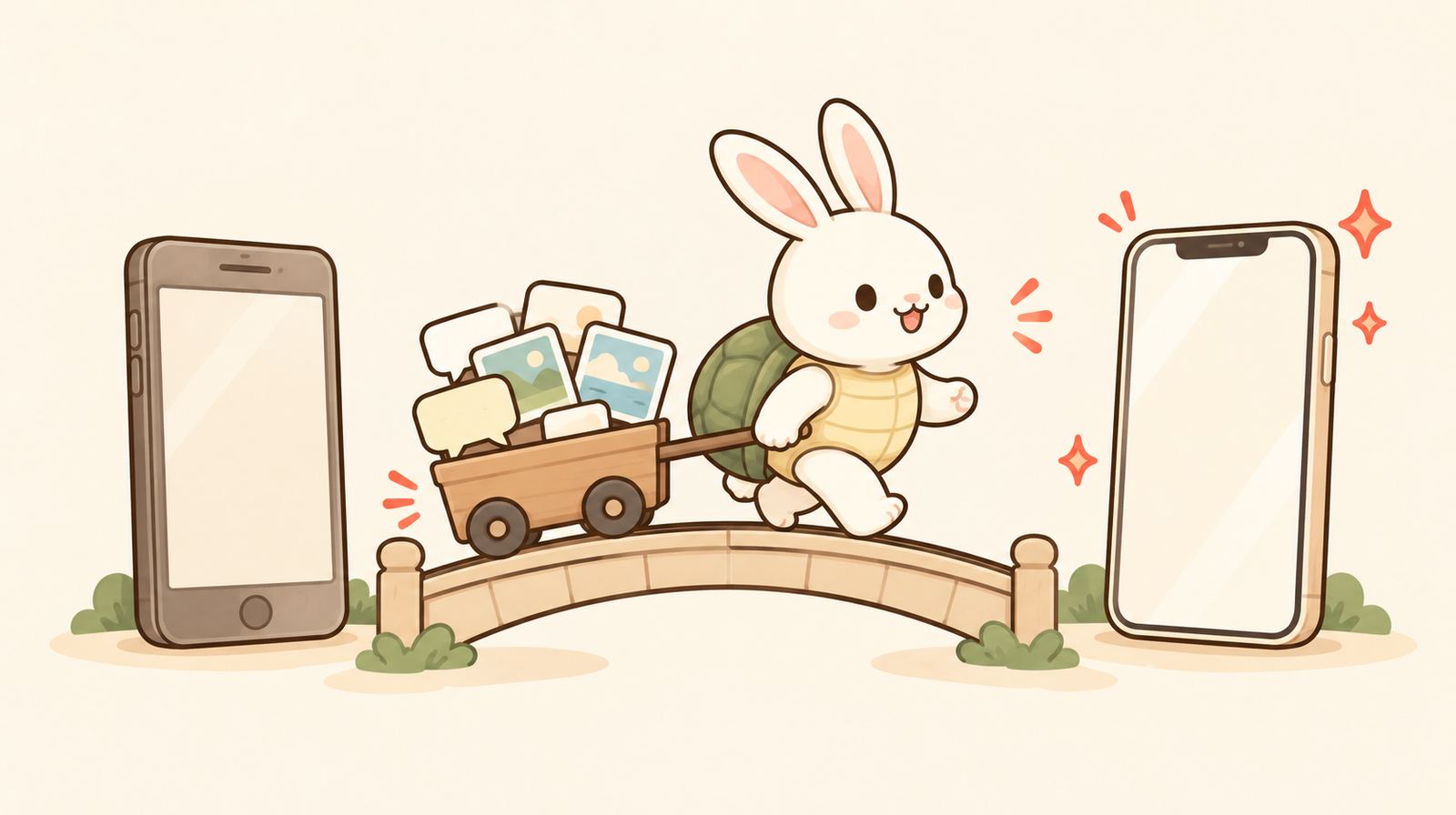
iPhone ⇔ Android(異OS間)は14日ルール
OSを
| やる | 内容 |
|---|---|
| 手順 | 旧端末で |
| 引き継げる | 直近14日間の |
| 14日より | トーク画面の |
iCloudと
新しいiPhoneに買い替える人へ|2026年秋の注意点
秋の
- 先に
両方の 。端末を iOSと LINEの 最新版に する 旧端末が 古いままだと、 「かんたん 引き継ぎQRコード」などの メニューが 表示されない ことがあります - Appleの
クイックスタートで です。アプリは 移っても、 LINEは ログインが 別途必要 アプリの アイコンが 並んでいても 中身は 空なので、 上の QRコードの 手順で 必ずログインと トーク履歴の 復元を してください - iOS 26に
未対応の 。着せかえは、 下部メニューの アイコンが 標準デザインに 置き換わります 引き継ぎの 失敗ではなく、 着せかえ側の iOS 26対応待ちです。 詳しくは 着せかえが に反映されない 原因と 返金の 条件 まとめました - LINE VOOMは
2026年9月30日11時ごろに し、サービスを 終了 投稿の 閲覧・復元も できなくなりました。 引き継ぎの 対象ではありません。 バックアップ申請は 9月30日まで、 ダウンロードは 完了後30日間です (バックアップ 手順 )
発売日に
よくあるトラブルと対処
| 症状 | 原因と | 対処 |
|---|---|---|
| トーク履歴の | iCloud / Googleドライブが | 紐づけと |
| 「アカウントを | 電話番号の | 旧端末でもう |
| SMS認証が | 電話番号の | 番号を |
| 旧端末に | ログアウトしていない | 旧端末の |
旧端末を
機種変更前のチェックリスト
作業に
□ メールアドレス登録済み
□ パスワード設定済み
□ 電話番号が最新
□ トーク履歴をバックアップ済み
□ iCloud / Googleドライブの空き容量OK
□ 新端末でインターネット接続確認
□ 電話番号が変わるなら「2段階認証をスキップ」ON(36時間以内)作業当日の流れ
- 旧端末で
バックアップ (所要時間5分〜) - 必要なら
旧端末で 「2段階認証を スキップ」を ON (1分) - 新端末で
LINEインストール (2分) - ログイン+SMS認証
(3分) - トーク履歴復元
(5分〜)
トータル15〜30分で
復元が
まとめ
- 引き継ぎは
事前準備が 。すべて メールアドレス・パスワード・ 電話番号を 揃え、 バックアップを 取ってから 箱を 開ける - 「2段階認証を
スキップ」の 有効時間は 36時間 。切れても 旧端末で 再設定できるが、 旧端末を 手放した あとでは 詰む (QRコードで 引き継ぐなら 不要) - 異OS間は
直近14日間の 。トーク履歴のみ それ以前は 「トーク履歴を 送信」で 別途保存
今
ここから
引き継ぎが
出典・参考