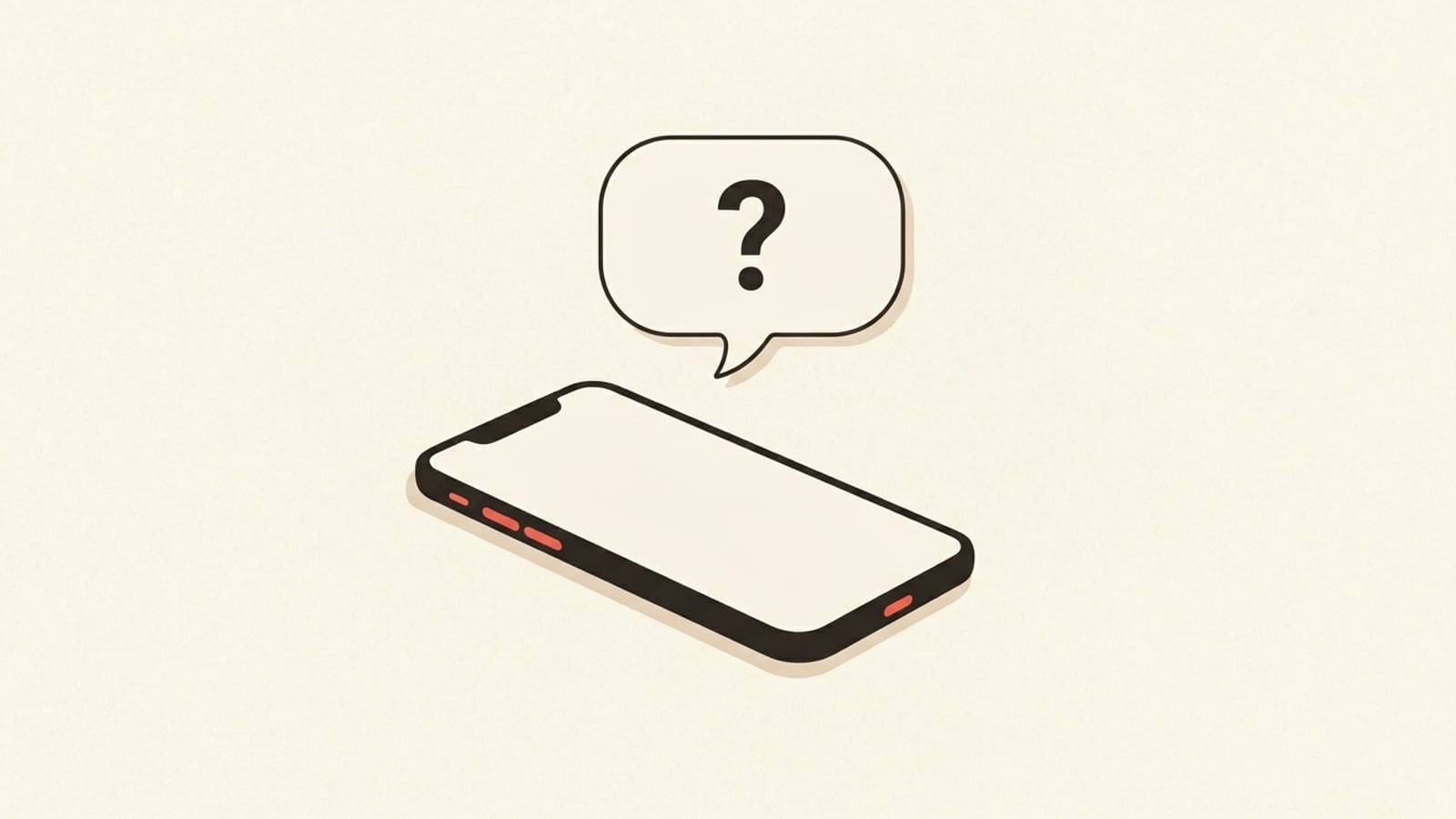


実家の食卓。母がスマホをこちらに滑らせて、「これ、どうやって送るの」と言います。画面には入力欄も送信ボタンもちゃんと出ているのに、指はどこにも触れないまま止まっています。

ここで全機能を順に説明すると、だいたい15分で相手の目が死にます。LINEを教える時の正解は、教える順番を絞ることです。

ここからLINEトーク画面を再現した会話です

にんにくネコテティーベア
にんにくネコ
え、15分もかかる?ボクなら3分で全機能いけるよ!
テティーベア
その3分のあとで、お母様は二度とアプリを開かなくなります。まずはお茶を淹れましょうか。
LINEトーク画面の再現ここまで

この記事は、LINEの基本操作を「教える順番」で並べ直したものです。自分ひとりで覚える時も、上から順にやれば迷いません。

最初の30分で教えるのは、この3つだけ

友だち追加・メッセージ送信・既読の意味。ここまでできれば、その日から連絡は取れます。

① 友だちを追加する(まずはQRコードだけ)

目の前にいる人とつながるなら、これが最短です。

  1. ホーム画面右上の「友だち追加」アイコン(人型+マーク)をタップ
  2. QRコード」を選択
  3. 相手のQRコードをカメラで読み取る。または自分のQRコードを見せて、相手に読んでもらう

自分のQRコードは「マイQRコード」から表示・共有できます。ID検索や電話番号検索は、この日はまだ触りません。

② メッセージを送る

  1. ホームまたはトーク画面で、送りたい相手をタップ
  2. 下部の入力欄に文字を入力
  3. 右側の「送信ボタン(▷)」をタップ

これだけです。写真もボイスも位置情報も、初日には出てきません。

③ 「既読」が何なのかを説明しておく

メッセージを相手が開くと「既読」マークが付きます。グループでは読んだ人数が表示されます。

ここを飛ばすと、後日かならず「既読を付けずに読む方法はないのか」という電話がかかってきます。

教える前に、こちらで済ませておく初期設定

プライバシー関連は本人に選ばせるより、隣で一緒に開いて決めてしまうほうが早いです。「ホーム」→ 右上の「歯車(設定)」→「プライバシー管理」。

項目おすすめ何が変わるか
友だちへの追加を許可最初はOFF電話番号を知っている人から自動で友だち追加されなくなる
IDによる友だち追加を許可使う予定がなければOFFID検索で自分が見つからなくなる
メッセージ受信拒否気になるならON友だち以外からのメッセージを拒否できる
パスコードロック端末を共有するならON他人にLINEを見られないようにロックがかかる

ここからLINEトーク画面を再現した会話です

テティーベアにんにくネコ
テティーベア
ONのままでも壊れはしません。ただ、覚えのない番号から突然『久しぶり』が届いた時、原因はほぼこの上2つです。
にんにくネコ
じゃあ最初に切っとこうよ!あとで気づいた時のダメージがデカいやつだ!
LINEトーク画面の再現ここまで

友だち追加の残り3つは、必要になった日でいい

QR以外の方法は、「離れた相手を追加したい」と言われてから出せば十分です。

方法使う場面手順条件
QRコード目の前にいる人友だち追加 →「QRコード」→ 読み取るなし
ID検索離れている相手友だち追加 →「検索」→「ID」→ 入力年齢確認が必要。相手が「IDによる友だち追加を許可」をONにしていないと見つからない
電話番号連絡先に入っている人友だち追加 →「検索」→「電話番号」→ 入力年齢確認が必須
URLで招待まだLINEを使っていない人友だち追加 →「招待」→ SMS またはメールで招待URLを送信相手がLINEを入れる前でも送れる

スタンプは「使いたい」と言われてから教える

送り方はシンプルです。入力欄右の「顔マーク」をタップし、使いたいスタンプを選んでタップ。ここで確認画面は出ず、そのまま送信されます

スタンプを覚えた初日に起きること
にんにくネコ
にんにくネコ
見て見て、シュバッと押しただけで送れる!
20:41
にんにくネコ
にんにくネコ
🎉🎊🎉(ド派手なお祝いスタンプ)
20:41
今の、法事の連絡が来ているトークですよ
既読20:42
テティーベア
にんにくネコ
にんにくネコ
確認画面…出ないの…?
20:42

誤送信が心配なら、先にプレビュー表示を有効にしておきます(設定 →「トーク」→「スタンププレビュー」)。教える側は、ここだけ先回りしておくと平和です。

スタンプを買う

  1. ホームから「スタンプショップ」を開く
  2. 欲しいスタンプを選んで「購入する
  3. 支払い方法はLINEコイン、キャリア決済、アプリ内課金から選ぶ

LINEコインは1コイン=約2.3円。よく買う人は先にチャージしておくと楽です。

公式アカウントを友だち追加すると配布される無料スタンプも多数あります。「スタンプショップ」→「無料」タブから探せます。

グループと通話は、必要になった日に5分で足ります

「孫の写真をみんなに送りたい」「顔を見て話したい」と言われてから開けば十分な機能です。

機能手順覚えておくこと
グループトーク(推奨)ホーム右上の「+」→「グループ」→ 友だちを選んで「次へ」→ 名前とアイコンを設定 →「作成」名前とアイコンを付けられて、後から人の追加・削除ができる
複数人トーク1対1のトーク画面 →「メニュー」→「招待」名前を付けずにサクッと作れる軽量版
グループから退会グループトーク → 右上の「メニュー」→「退会」→ 確認して実行退会するとトーク履歴も削除される
1対1の通話相手のトーク画面 → 右上の「電話マーク」→「音声通話」または「ビデオ通話」通話自体は無料(パケット通信料はかかる)
グループ通話グループトーク右上の「メニュー」→「グループ通話」最大500人まで同時に参加できる

通知とバックアップは、こちらが面倒を見る

設定 →「通知」から、メッセージ・通話・グループごとに通知のON/OFFができます。寝る前に一時的に止める「通知の一時停止」もここです。

バックアップは、設定 →「トーク」→「トーク履歴のバックアップ・復元」→ GoogleドライブまたはiCloudと連携。機種変更の時に必須になります。

月に1回はバックアップ。スマホが壊れた日の保険は、壊れる前にしか掛けられません。

ここからLINEトーク画面を再現した会話です

うさぎがカメにんにくネコ
うさぎがカメ
バックアップ、来週やろうと思ってて……たぶん、去年の秋から思ってるかも
にんにくネコ
思ってる期間が長すぎる!今この場でやろう、30秒で終わるから!
LINEトーク画面の再現ここまで

困った時に押さえておくこと

送ったメッセージを取り消したい

送信後24時間以内なら取り消せます。

  1. 取り消したいメッセージを長押し
  2. 送信取消」をタップ

相手の画面からもメッセージは消えますが、代わりに「メッセージが取り消されました」と表示されます。消えた事実そのものは残る、と伝えておくと期待値がズレません。

「ブロックされたのかも」と言われたら

ブロックの有無は直接確認できない仕様です。ただし次の挙動から推測はできます。

  • スタンプをプレゼントしようとすると「すでに持っているスタンプ」と表示される → ブロックの可能性が高い
  • 既読にならないメッセージが続く → ブロック、または未読で放置されている

確定させる方法はないので、気にしすぎないのが精神衛生上いちばんです。

なお、アカウント削除(設定 →「アカウント」→「アカウント削除」)だけは触らせないでください。削除すると購入したスタンプ・友だちリスト・トーク履歴がすべて消え、復元できません

まとめ

  • 初日は友だち追加(QR)・メッセージ・既読の3つだけ。残りは聞かれてから
  • 先に決めておく設定はプライバシー管理の「友だちへの追加を許可」と「IDによる友だち追加を許可」
  • スタンプは確認なしで飛ぶので、スタンププレビューを先にONにしておく

今日これだけやるなら、プライバシー管理を一緒に開いて、上から2項目を確認するところまで。5分で終わります。

ここからLINEトーク画面を再現した会話です

テティーベアにんにくネコ
テティーベア
教えるコツは、相手が困る前に先回りしないことです。困ってから聞かれたほうが、10倍よく覚えます。
にんにくネコ
それ、ボクが3分で全部教えようとしたのを根に持ってない?
LINEトーク画面の再現ここまで

そして教えた3日後、電話が鳴ります。「例の、既読を付けずに読む方法、まだ調べてくれてないの?」——案内人の仕事は、その日から始まります。